Teraz Czytasz Dysk SSD czy HDD – czym się różnią i który dysk wybrać? Porównanie wydajności, trwałości i cen
-
01
Dysk SSD czy HDD – czym się różnią i który dysk wybrać? Porównanie wydajności, trwałości i cen

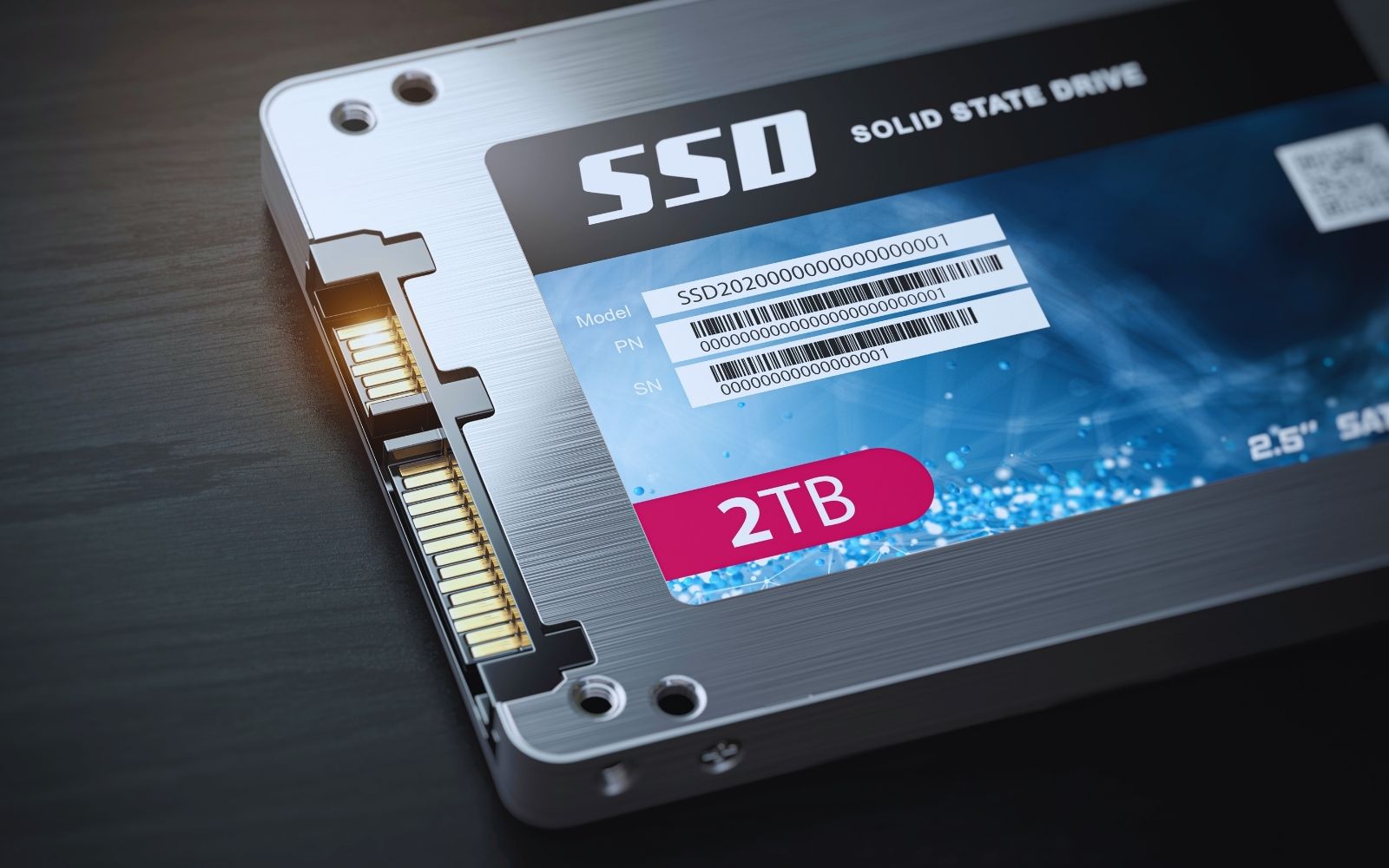
Dysk SSD czy HDD – czym się różnią i który dysk wybrać? Porównanie wydajności, trwałości i cen
Dysk SSD zapewnia nawet kilkadziesiąt razy szybszy odczyt danych i pełną odporność na wstrząsy, stanowiąc bezalternatywny wybór dla systemu operacyjnego oraz gier. Dysk HDD oferuje z kolei znacznie niższy koszt przeliczeniowy za terabajt pojemności, co czyni go ekonomicznym magazynem na rzadko używane pliki i kopie zapasowe. Wybór odpowiedniego nośnika zależy od budżetu oraz przeznaczenia sprzętu – połączenie obu technologii często daje najlepszy stosunek wydajności do ceny.
Najważniejsze informacje w skrócie
- Szybkość działania: Dyski SSD NVMe M.2 osiągają transfery rzędu 3500–7500 MB/s, podczas gdy klasyczne dyski HDD osiągają maksymalnie 150–250 MB/s.
- Budowa i trwałość mechaniczna: SSD bazuje na cichych układach scalonych NAND flash, natomiast HDD wykorzystuje obracające się talerze magnetyczne i ruchomą głowicę podatną na uszkodzenia podczas upadku.
- Czas dostępu do plików: Półprzewodnikowy SSD potrzebuje ułamka milisekundy (ok. 0,05 ms) na odnalezienie pliku, podczas gdy HDD potrzebuje na to 8–15 ms przez konieczność fizycznego przesunięcia głowicy.
- Opłacalność pojemnościowa: HDD dominuje cenowo w przedziale od 4 TB w górę, będąc idealnym wyborem do serwerów NAS, monitoringu i archiwizacji.
Czym różni się dysk SSD od HDD? Fizyka i zasada działania
Dysk SSD to półprzewodnikowy nośnik pamięci wykorzystujący układy scalone NAND flash, który umożliwia natychmiastowy dostęp do plików bez elementów mechanicznych. Klasyczny dysk HDD (Hard Disk Drive) zapisuje dane magnetycznie na obracających się talerzach, do których dostęp uzyskuje ruchoma głowica odczytująco-zapisująca.
Różnica w architekturze wewnętrznej przekłada się bezpośrednio na sposób operowania plikami.
Talerze w dyskach HDD obracają się ze stałą prędkością – zazwyczaj 5400 lub 7200 obrotów na minutę (RPM). Gdy system prosi o otwarcie pliku rozrzuconego w różnych sektorach (pofragmentowanego), iglica głowicy musi fizycznie przemieścić się nad odpowiednie ścieżki. Ten proces generuje opóźnienia, ciche stukanie oraz charakterystyczny szum.
Pamięć półprzewodnikowa w dyskach SSD działa w pełni elektronicznie. Kontroler dysku przesyła impulsy elektryczne bezpośrednio do komórek pamięci flash, odczytując dane z wielu komórek jednocześnie. Brak konieczności fizycznego ruchu sprawia, że start systemu Windows skraca się z minuty do kilku sekund, a aplikacje uruchamiają się natychmiast po kliknięciu.
Dysk HDD vs Dysk SSD: Architektura i czas dostępu
Porównanie parametrów: Szybkość, trwałość, pojemność i cena
Bezpośrednie zestawienie parametryczne wykazuje przewagę technologii SSD w obszarze przepustowości oraz czasu reakcji, podczas gdy dyski HDD zachowują opłacalność w klasie bardzo dużych pojemności. Różnica w prędkości odczytu sekwencyjnego między najszybszymi nośnikami NVMe a talerzowymi dyskami HDD sięga nawet trzydziestokrotności na korzyść półprzewodników.
W naszej praktyce serwisowej zauważamy, że zmiana starego dysku HDD na jakikolwiek nośnik SSD daje najbardziej odczuwalny skok wydajnościowy w codziennym użytkowaniu komputera.
Poniższa tabela przedstawia szczegółowe porównanie kluczowych parametrów technicznych obu rozwiązań:
| Parametr techniczny | Dysk HDD (3.5″ / 2.5″) | Dysk SSD SATA (2.5″) | Dysk SSD NVMe M.2 (PCIe 4.0/5.0) |
| Prędkość odczytu sekwencyjnego | 120 – 250 MB/s | 500 – 560 MB/s | 3500 – 14 000 MB/s |
| Prędkość zapisu sekwencyjnego | 100 – 220 MB/s | 450 – 530 MB/s | 3000 – 12 000 MB/s |
| Czas dostępu do danych | 10 – 15 ms | 0,1 ms | 0,02 – 0,05 ms |
| Odporność na upadki i wstrząsy | Niska (ryzyko uszkodzenia głowicy) | Bardzo wysoka | Całkowita |
| Głośność i generowane wibracje | Słyszalny szum i chrupanie | Bezwzględne 0 dB | Bezwzględne 0 dB |
| Średni pobór mocy w pracy | 6 – 10 W | 2 – 4 W | 5 – 9 W (wymaga radiatora) |
| Średnia cena za 1 TB pojemności | ok. 110 – 140 zł | ok. 240 – 280 zł | ok. 280 – 380 zł |
NVMe SSD, SATA SSD czy HDD – który wariant sprawdzi się w Twoim komputerze?
Wybór optymalnego wariantu dysku wymaga dopasowania specyfikacji nośnika do wymagań konkretnych aplikacji oraz możliwości płyty głównej. Zastosowanie dysku NVMe przynosi najwyższe korzyści w pracy zawodowej i grach, nośnik SATA SSD idealnie modernizuje starsze komputery, natomiast klasyczny HDD najlepiej sprawdza się jako domowe archiwum danych.
Struktura oferty rynkowej dzieli się na trzy główne kategorie:
- Dysk SSD NVMe M.2 (magistrala PCIe): Najszybsze rozwiązanie montowane bezpośrednio na płycie głównej. Wykorzystuje protokół NVMe zaprojektowany specjalnie dla pamięci flash. To niezastąpiony sprzęt dla graczy, obróbki wideo w rozdzielczości 4K/8K, projektowania 3D oraz pracy na ogromnych bazach danych.
- Dysk SSD SATA III (format 2.5 cala): Zgodny ze starszym interfejsem ograniczeniowym do 600 MB/s. Działa kilkukrotnie szybciej niż HDD i pasuje do starszych laptopów oraz komputerów bez złącza M.2.
- Dysk HDD (format 3.5 cala): Wolny, ale niedrogi nośnik magnetyczny. Niezastąpiony do zastosowań w serwerach NAS, rejestratorach monitoringu CCTV oraz jako magazyn na zdjęcia, filmy i rzadko używane pliki instalacyjne [źródło: Tom’s Hardware, 2025].
Jak sprawdzić trwałość i żywotność dysku? Wskaźniki TBW i MTBF
Trwałość dysku SSD określa wskaźnik TBW (Total Bytes Written), oznaczający całkowitą ilość danych, jaką można zapisać na nośniku do utraty gwarancji producenta. W dyskach HDD kluczem do oceny niezawodności są podzespoły mechaniczne oraz wskaźnik MTBF określający średni czas między awariami.
Przekroczenie wartości TBW w dyskach SSD nie oznacza natychmiastowego uszkodzenia pamięci.
Współczesne komórki pamięci TLC i QLC po wyczerpaniu limitu zapisów przechodzą przeważnie w tryb tylko do odczytu (read-only), pozwalając skopiować pliki na inny nośnik. Dla standardowego użytkownika domowego zapisującego dziennie około 20–30 GB danych, dysk SSD o wskaźniku TBW na poziomie 600 TB wytrzyma ponad 30 lat eksploatacji [źródło: Backblaze Drive Stats, 2025].
Symulacja żywotności dysku SSD w codziennym użytkowaniu
Mechaniczne dyski HDD zużywają się inaczej. Najczęstszą przyczyną ich awarii jest uszkodzenie łożyska silnika obracającego talerze, zatarcie mechanizmu pozycjonowania głowicy lub uszkodzenie powierzchni magnetycznej w wyniku wstrząsu.
Co bardziej się opłaca? Przyszłość i optymalna konfiguracja magazynu danych
Najbardziej opłacalną konfiguracją dla większości komputerów stacjonarnych pozostaje układ hybrydowy, łączący szybki dysk SSD NVMe na system i aplikacje z pojemnym dyskiem HDD na archiwum multimedialne. W laptopach oraz nowoczesnych stacjach roboczych standardem stało się całkowite przejście na pamięci półprzewodnikowe ze względu na spadek cen nośników SSD o pojemności 1 TB i 2 TB.
Tendencje rynkowe wyraźnie wskazują na stopniowe wypieranie technologii magnetycznej z rynku konsumenckiego.
Producenci oprogramowania i twórcy gier projektują współczesne aplikacje z myślą o natychmiastowym strumieniowaniu tekstur z pamięci SSD (technologia DirectStorage). Uruchomienie nowej gry z dysku HDD wywołuje długie ekrany ładowania oraz zacinanie się animacji podczas przemierzania otwartego świata.
Cena terabajta w dyskach SSD stale spada, zmniejszając dystans do klasycznych dysków talerzowych. HDD zachowuje silną pozycję rynkową głównie w centrach danych oraz w segmencie bardzo dużych dysków (od 8 TB do 24 TB+).
Szybkość czy pojemność? Dobierz pamięć dopasowaną do Twoich potrzeb
Dobór dysku sprowadza się do precyzyjnego określenia własnych priorytetów sprzętowych. Jeśli szukasz maksymalnej płynności pracy systemu operacyjnego, szybkiego ładowania gier lub cichej pracy laptopa – wybór dysku SSD NVMe M.2 stanowi jedyne słuszne rozwiązanie. Gdy potrzebujesz dużej przestrzeni do przechowywania setek gigabajtów filmów, muzyki i kopii zapasowych przy ograniczonym budżecie – tradycyjny dysk HDD wciąż dobrze spełni swoje zadanie. Rozsądne zarządzanie pamięcią masową pozwala cieszyć się szybkością bez przepłacania za terabajty przestrzeni.
Czy wiesz, że pierwszy komercyjny dysk twardy – IBM 350 wyprodukowany w 1956 roku – miał pojemność zaledwie 3,75 megabajta? Urządzenie składało się z 50 talerzy o średnicy 24 cali, ważyło ponad tonę i musiało być transportowane na pokładzie samolotu transportowego.
Najczęściej zadawane pytania
Tak, montaż dysku SSD to najbardziej efektywny sposób na przyspieszenie starszego komputera. Nawet ograniczony przez magistralę SATA III dysk SSD zapewni kilkukrotny skok wydajności podczas startu systemu operacyjnego oraz uruchamiania programów.
Główną wadą dysków SSD pozostaje wyższy koszt zakupu w przeliczeniu na 1 terabajt pojemności w przedziałach od 4 TB w górę. Dodatkowo w przypadku uszkodzenia komórek pamięci lub kontrolera odzyskanie danych bywa trudniejsze i droższe niż z dysku magnetycznego.
Odzyskiwanie danych z uszkodzonego dysku SSD jest znacznie bardziej skomplikowane ze względu na stosowanie szyfrowania wewnątrz kontrolera oraz kompresję danych. W dyskach HDD fizyczne uszkodzenie elektroniki zewnętrznej często pozwala na odczyt danych z samych talerzy w specjalistycznym laboratorium.
Dysk HDD warto kupić w sytuacji, gdy potrzebujesz niedrogiej przestrzeni na magazynowanie dużych zbiorów danych (zdjęcia, filmy, kopie zapasowe) lub szukasz nośnika do serwera plikowego NAS bądź systemu monitoringu wizyjnego.
Dysk SSD SATA wykorzystuje stary interfejs ograniczeniowy do prędkości około 550 MB/s. Dysk SSD NVMe M.2 wpina się bezpośrednio w magistralę PCIe płyty głównej, co pozwala osiągać transfery przekraczające 7000 MB/s.
TBW (Total Bytes Written) oznacza maksymalną całkowitą ilość terabajtów danych, jaką użytkownik może zapisać na dysku przed wygaśnięciem gwarancji producenta. Ograniczenie to wynika z naturalnego zużywania się komórek pamięci flash podczas cykli zapisu.
Nie, dysków SSD nie należy defragmentować. Defragmentacja wymusza wykonywanie ogromnej liczby niepotrzebnych operacji zapisu, co niepotrzebnie zużywa limit TBW i skraca żywotność pamięci flash. Systemy Windows automatycznie zastępują defragmentację komendą TRIM.
Odłączony od zasilania dysk SSD przechowywany w temperaturze pokojowej zachowuje dane od 2 do 5 lat. Po tym okresie komórki pamięci flash mogą powoli tracić ładunek elektryczny, co prowadzi do uszkodzenia plików. Do długoterminowej archiwizacji bez dostępu do prądu lepiej nadają się dyski HDD lub taśmy magnetyczne.